系统要求
操作系统Windows 10 或 Windows 11
运行时安装程序或安装说明会提供所需的 .NET 运行时路径。
连接通过 Modbus TCP 或 RTU 与外部控制器通信。
此申请用于获取 Windows 安装文件。申请获批后,链接将通过电子邮件发送。
可选:从许可证页面复制 Machine ID,申请 Engineering 试用。Starter 已可直接使用。
提交表单,通过电子邮件获取获批的安装链接。
安装并打开 ModbusSim,无需密钥即可使用全部工具进行学习与评估。
使用 Test 运行准备内容只读的项目。选择 Engineering 来创建、编辑和交付系统。
如需付费使用授权或 Engineering 试用,请发送 Machine ID 并激活手动签发的密钥。
以下流程涵盖系统准备和测试。Engineering 允许创作;Starter 允许为学习和评估进行创作。使用 Test 时,请打开并激活已准备的项目,然后运行其中保存的场景。
通过获批的物理、loopback 或虚拟适配器配置 Modbus TCP 或 RTU,并确认端点、Unit ID 和映射。
输入共享 System 设计,然后选择项目所需的 HVAC 拓扑、压缩机、设备、水循环、I/O 模块和点映射。
应用拓扑、编译信号逻辑,然后审核并激活目标 .modbussim 项目。
使用继承自 Configurator 的设计,然后添加 Step 或 Ramp 阶段、映射激励、可测量验收条件和可选 Alarm/Fault Injection 场景。
把当前测试场景保存到同一个 .modbussim 项目,通过预检,并针对活动系统执行测试,同时保留完整证据。
检查条件判定、同步趋势、事件、通信证据以及导出的测试报告。
使用保存的证据比较有界参数候选,并仅导出供工程审核的未激活调参方案。
Starter、Test、Engineering 及试用均包含所有语言、浅色和深色主题以及强调色。
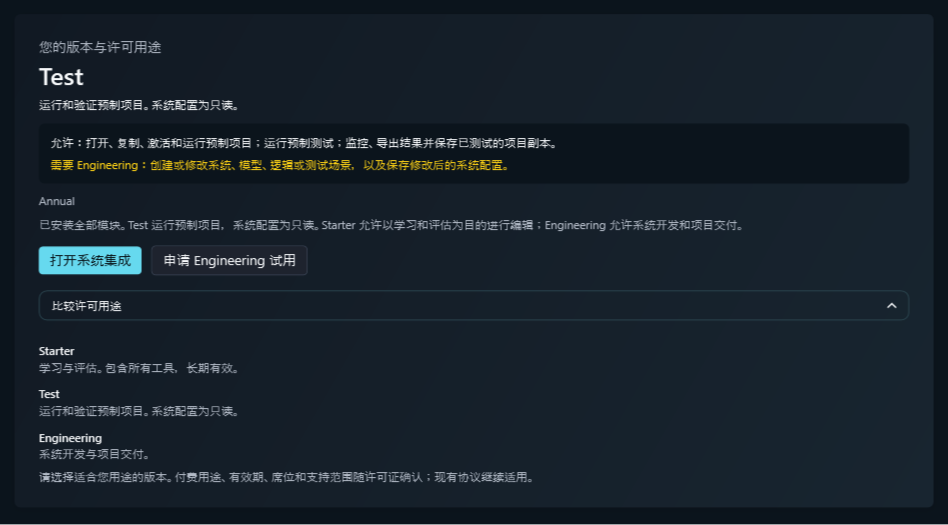
Test 允许打开、复制、激活和运行已准备的 .modbussim 项目,调整本机 TCP/串口设置,运行已保存的测试,并导出结果或保留原准备内容的已测试副本。创建或修改系统、模型、映射、逻辑、测试场景,以及保存更改后的准备内容,需要 Engineering。现有协议仍然适用。
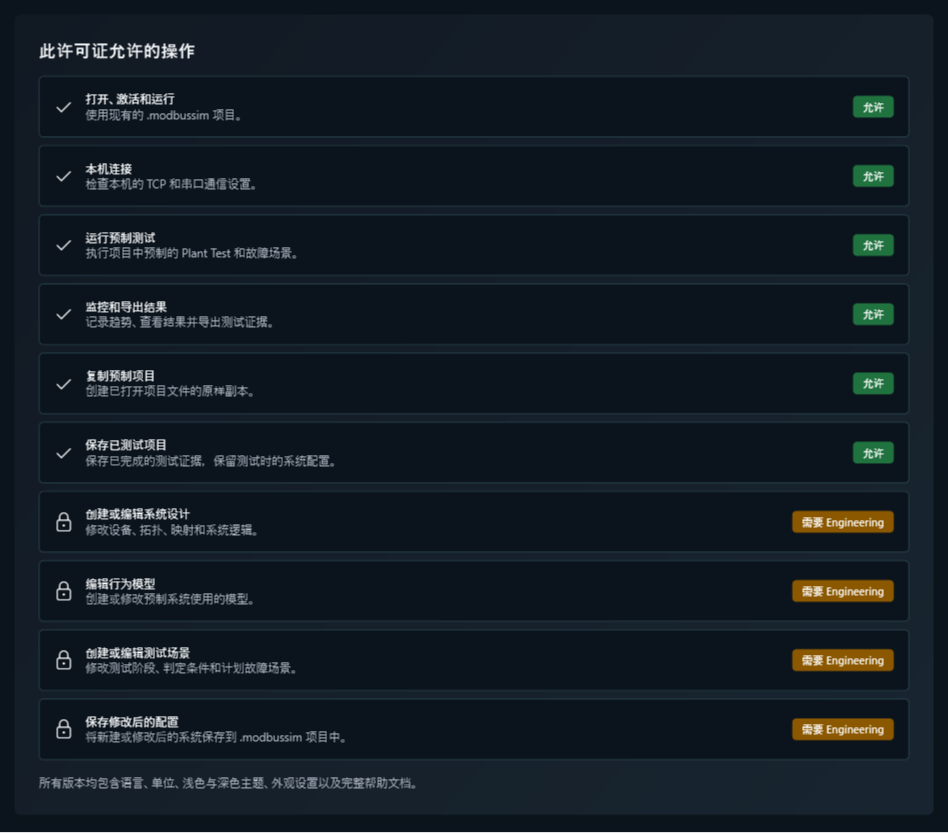
Test 允许打开、复制、激活和运行已准备的 .modbussim 项目,调整本机 TCP/串口设置,运行已保存的测试,并导出结果或保留原准备内容的已测试副本。创建或修改系统、模型、映射、逻辑、测试场景,以及保存更改后的准备内容,需要 Engineering。现有协议仍然适用。
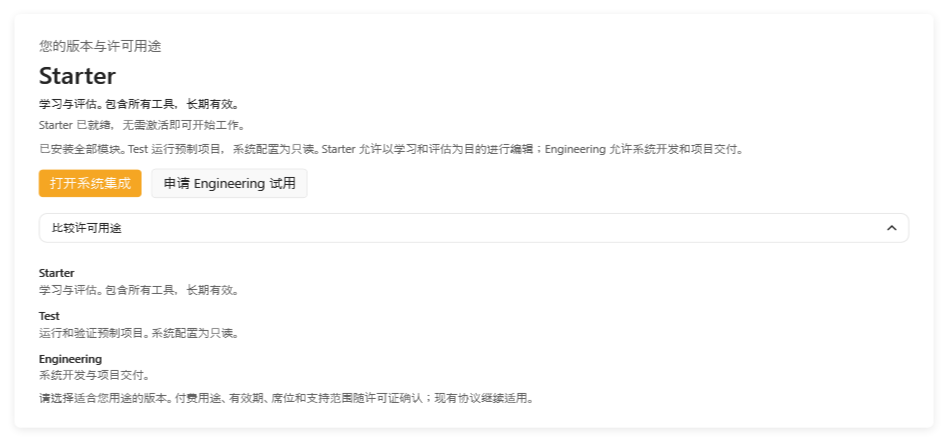
Starter、Test、Engineering 及试用均包含所有语言、浅色和深色主题以及强调色。